
Laden Sie Ihre Produktfotos hoch
Zeigen Sie eine klare Ansicht des Produkts und alle Details, die das Video zeigen soll. Der Agent verwendet diese Bilder als Referenzen, um das Produkt im gesamten generierten Video genau darzustellen.
Sprache
Verwandeln Sie Produktfotos und Verkaufsargumente mit NewFace in kurze Creator-Videos. Testen Sie verschiedene Hooks und Produktdemos, verfeinern Sie die Szenen, die verbessert werden müssen, und nutzen Sie Ihre Anzeigenergebnisse, um ein besseres Briefing für einen UGC-Creator zu schreiben.
Beginnen Sie mit einem Produkt-Briefing oder fügen Sie Ihre eigenen Produktfotos und Verkaufsargumente hinzu.
Lernen
Ein UGC-Creator erstellt Inhalte für Marken im Stil alltäglicher Social-Media-Posts, wie Unboxings, Produktdemos und Erfahrungsberichte. Marken können diese Inhalte für ihre eigenen Kanäle oder Anzeigen beauftragen. Ein KI-UGC-Creator wie NewFace generiert Creator-Videos aus Produktmaterialien und einem Briefing. Nutzen Sie generierte Videos, um zu erkunden, wie Sie ein Produkt zeigen können, und arbeiten Sie mit einem menschlichen Creator zusammen, wenn Sie möchten, dass jemand die tatsächliche Nutzung filmt.
Ihr Workflow
Geben Sie dem NewFace Agent Ihre Produktbilder, wichtigsten Verkaufsargumente, Zielgruppe und Platzierung. Der Agent kann im selben Projekt ein Skript entwickeln und Visuals generieren.
Geben Sie dem NewFace Agent Ihre Produktbilder, wichtigsten Verkaufsargumente, Zielgruppe und Platzierung. Fordern Sie eine Produktdemo aus der Ich-Perspektive, ein Unboxing oder eine Problem-Lösung-Anzeige an. Der Agent kann im selben Projekt ein Skript entwickeln und Visuals sowie Video generieren. Nutzen Sie die visuelle Leinwand, um das Storyboard zu überprüfen, eine Referenz zu ändern oder einen Video-Prompt anzupassen, bevor Sie eine weitere Version generieren. Für ein Produkt, das in Aktion gezeigt werden muss, beschreiben Sie den entscheidenden Moment. Eine Packwürfel-Anzeige könnte mit einem Koffer beginnen, der kaum zu schließen ist, und dann den Kompressionsreißverschluss in Nahaufnahme zeigen. Geben Sie dem Agent eine klare Produktreferenz, damit Sie Details wie Reißverschluss, Stoff und Logo mit dem Original abstimmen können.
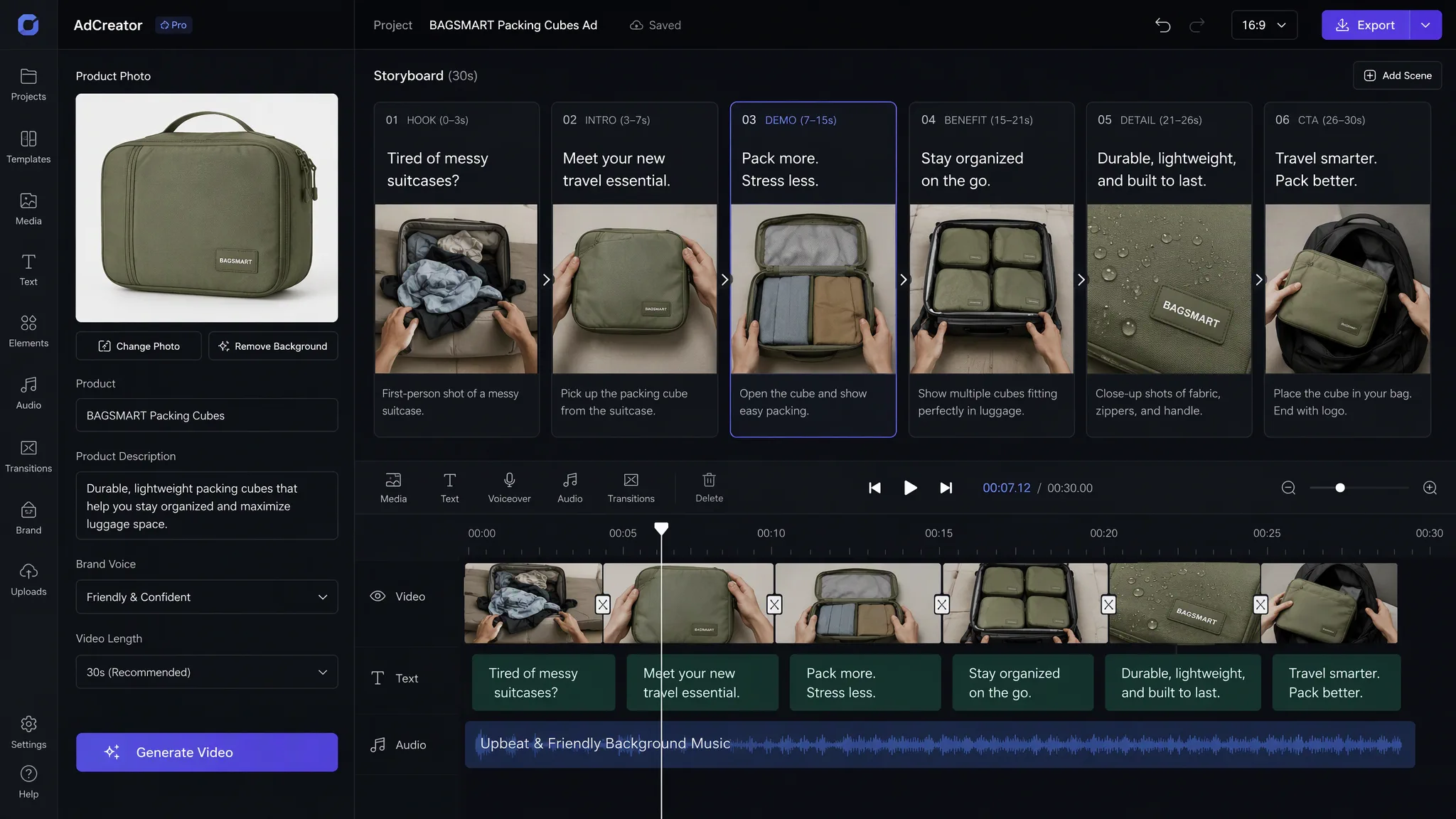
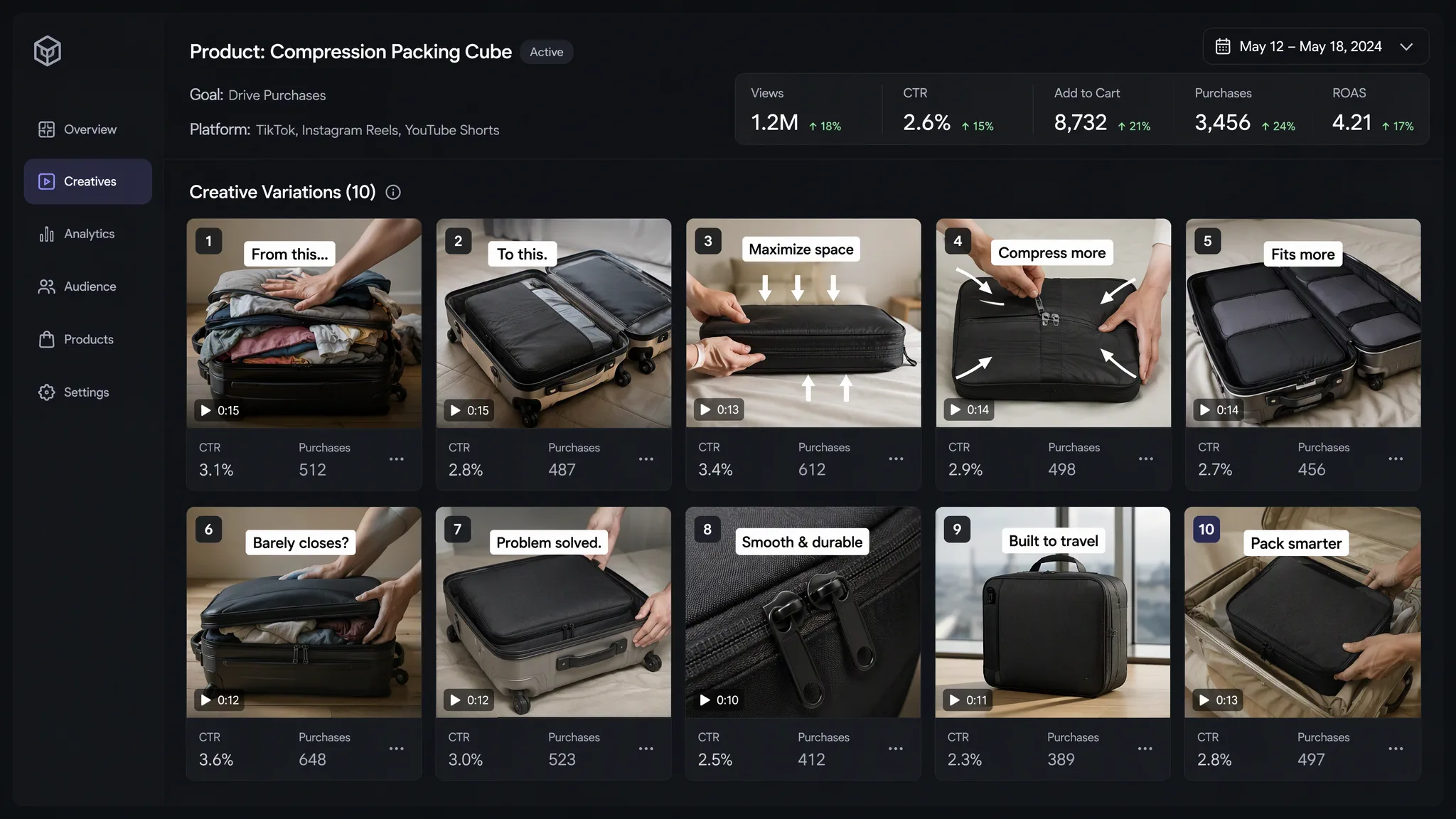
Nutzen Sie Batch Product Video, um pro Durchlauf bis zu 10 kurze Videos zu generieren. Beginnen Sie mit einem Produkt und erkunden Sie verschiedene Hooks, Verkaufsargumente oder Situationen. Wenn Sie bereits ein vielversprechendes Konzept haben, behalten Sie Produkt, Hauptvorteil und Call-to-Action bei, während Sie verschiedene Eröffnungen testen. Das gibt Ihnen ein klareres Bild, welche Eröffnung sich lohnt. Für den Packwürfel könnten Sie einen kaum schließbaren Koffer, einen Vorher-Nachher-Vergleich der Kleidung oder eine Nahaufnahme des Reißverschlusses testen. Überprüfen Sie die Skripte vor der Generierung und vergleichen Sie die fertigen Videos in Ihrer Anzeigenplattform. Nutzen Sie die frühe Wiedergabezeit, um die Eröffnung zu bewerten, und die Conversion-Daten Ihrer Kampagne, um zu entscheiden, welcher Ansatz verfolgt werden soll.
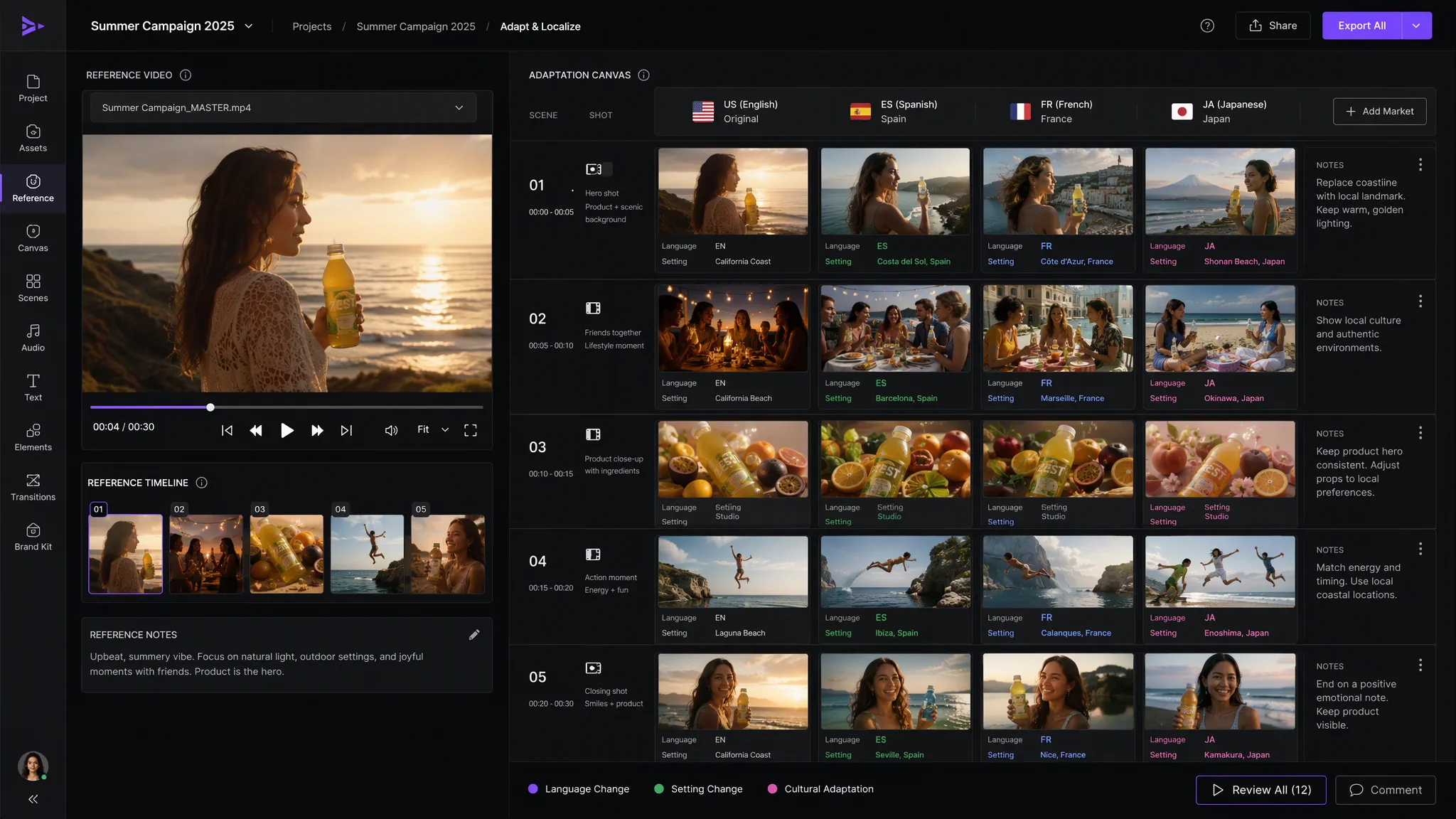
Geben Sie Viral Remake ein Referenzvideo, für das Sie die Nutzungsrechte haben, Ihre Produktbilder und einen Prompt. Der Inspired Mode übernimmt strukturelle Hinweise aus dem Referenzvideo, wie es beginnt oder wann es das Produkt zeigt, und generiert neue Visuals aus Ihrem Briefing. Auf der Leinwand können Sie eine Storyboard-Einstellung überarbeiten, ein Referenzbild austauschen oder einen einzelnen Clip in einem Multi-Clip-Workflow neu generieren. Wenn die Eröffnung funktioniert, aber die Produkt-Nahaufnahme einen klareren Blick benötigt, konzentrieren Sie die nächste Generation auf diesen Clip. Für einen neuen Markt geben Sie die Zielsprache an und passen Sie die Einstellung oder Formulierung an die dortige Kundennutzung an. Überprüfen Sie Produktdetails und Formulierungen vor der Veröffentlichung.
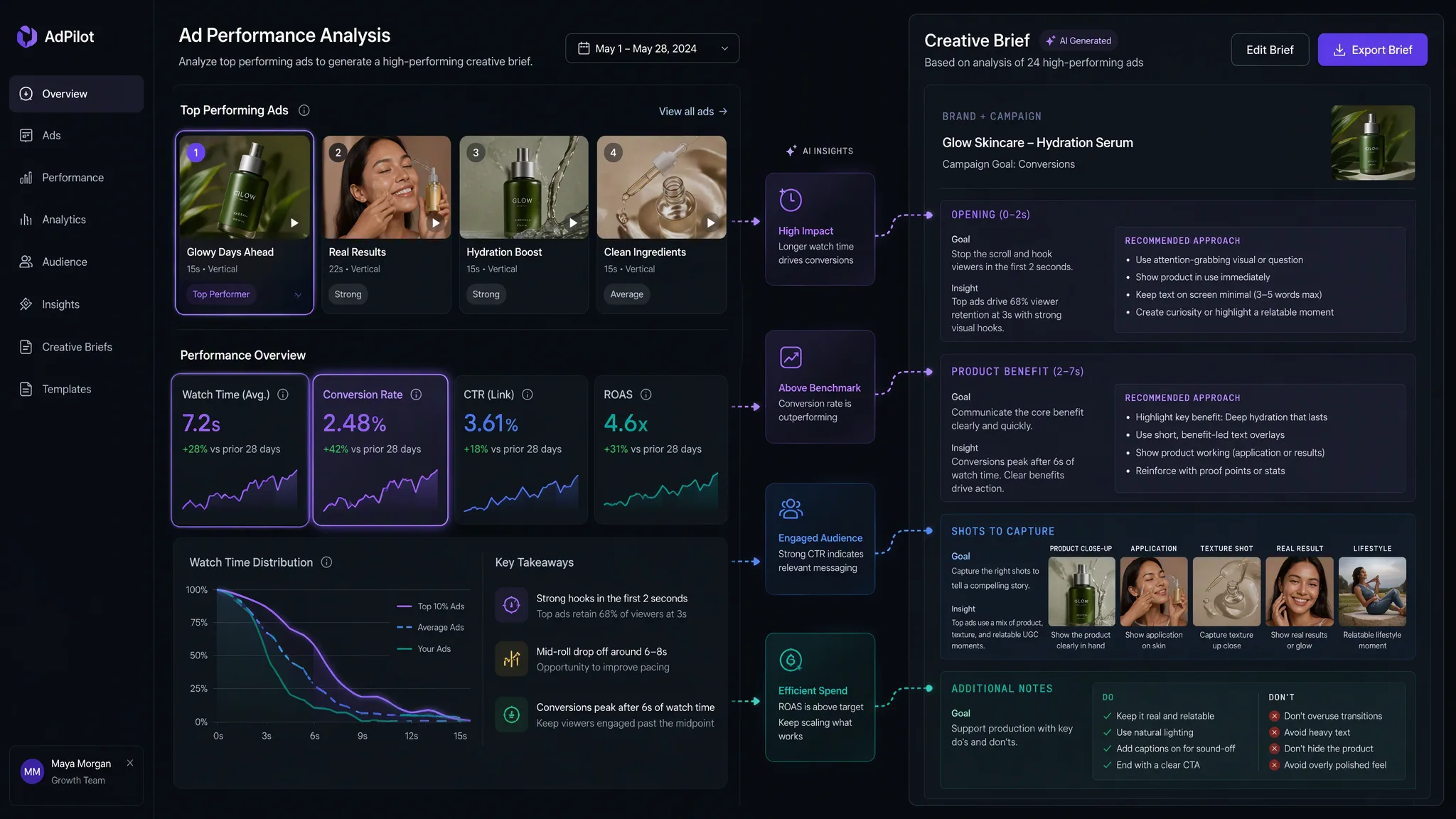
Senden Sie Ihrem Creator die Eröffnung, die Aufmerksamkeit hielt, den Produktvorteil, den Sie zeigen möchten, und alle Aufnahmen, die benötigt werden. Wenn zum Beispiel die Reißverschluss-Nahaufnahme in Ihrem Packwürfel-Test am besten abschnitt, bitten Sie den Creator, diese Aktion beim Packen für eine echte Reise zu filmen. Geben Sie ihm Raum, in eigenen Worten zu beschreiben, was er tatsächlich bemerkt hat. Nutzen Sie KI-generierte Demos für kreative Tests und echte Creator-Aufnahmen für authentische Erfahrungen. Holen Sie die Erlaubnis ein, bevor Sie das Material oder Bild eines Creators wiederverwenden, und wenden Sie alle erforderlichen KI- oder Sponsoring-Kennzeichnungen für die Platzierung an.
Vom Produkt zum Video
Produktfoto hochladen, kurzes Briefing schreiben, Skript prüfen und generieren. Vier Schritte zu einem Creator-Video, das Sie in Ihrer Anzeigenplattform testen können.
Zeigen Sie eine klare Ansicht des Produkts und alle Details, die das Video zeigen soll. Der Agent verwendet diese Bilder als Referenzen, um das Produkt im gesamten generierten Video genau darzustellen.
Fügen Sie Zielgruppe, einen Hauptvorteil, Zielsprache und Platzierung hinzu. Für TikTok, Instagram Reels oder YouTube Shorts fordern Sie ein vertikales 9:16-Video an. Je spezifischer das Briefing, desto präziser das Ergebnis.
Beginnen Sie mit einem Konzept oder nutzen Sie Batch Product Video, um mehrere zu erkunden. Überprüfen Sie Produkt, Aussagen und Bildgestaltung, bevor Sie das Ergebnis teilen. Überarbeiten Sie das Storyboard auf der Leinwand, wenn eine Einstellung angepasst werden muss.
Nutzen Sie die Ergebnisse, um den nächsten Batch zu planen oder einem menschlichen Creator ein spezifischeres Briefing zu geben. Wenn eine Eröffnung Aufmerksamkeit erhielt, nutzen Sie diese Erkenntnis für die nächste Runde kreativer Tests.
Gut zu wissen
Sie können mit Produktfotos, Verkaufsargumenten und einem kurzen Briefing beginnen. Der Agent kann aus diesen Eingaben ein Skript entwerfen, und Sie können das Storyboard auf der Leinwand überarbeiten, bevor Sie Video generieren.
Die Batch Product Video-Funktion unterstützt bis zu 10 kurze Produktvideos pro Durchlauf. Der Workflow nimmt Produktbilder, Verkaufsargumente, eine Zieldauer und die gewünschte Anzahl an Videos entgegen.
Ja, wenn Sie die Nutzungsrechte haben. Viral Remake kann Hinweise aus Hook, Tempo und Einstellungsabfolge eines Referenzvideos übernehmen. Wählen Sie den Inspired Mode, um die Struktur als Ausgangspunkt zu nutzen und neue Visuals für Ihr Produkt zu generieren.
Geben Sie die Zielsprache und den Markt in Ihrem Briefing an. Sie können auch Änderungen an Einstellung, Beispielen oder Formulierungen anfordern, damit die lokalisierte Version zum Publikum passt. Überprüfen Sie jede Version auf natürliche Formulierungen und korrekte Produktaussagen vor der Veröffentlichung.
Ihr erstes UGC-Video beginnt hier
Beginnen Sie mit einem Produkt, einem Verkaufsargument und einer Szene, die es zeigt. Generieren Sie einen ersten Versuch und probieren Sie dann eine andere Eröffnung für Ihre nächste Version.